Ansicht
Sehen, was das Messer schneidet.
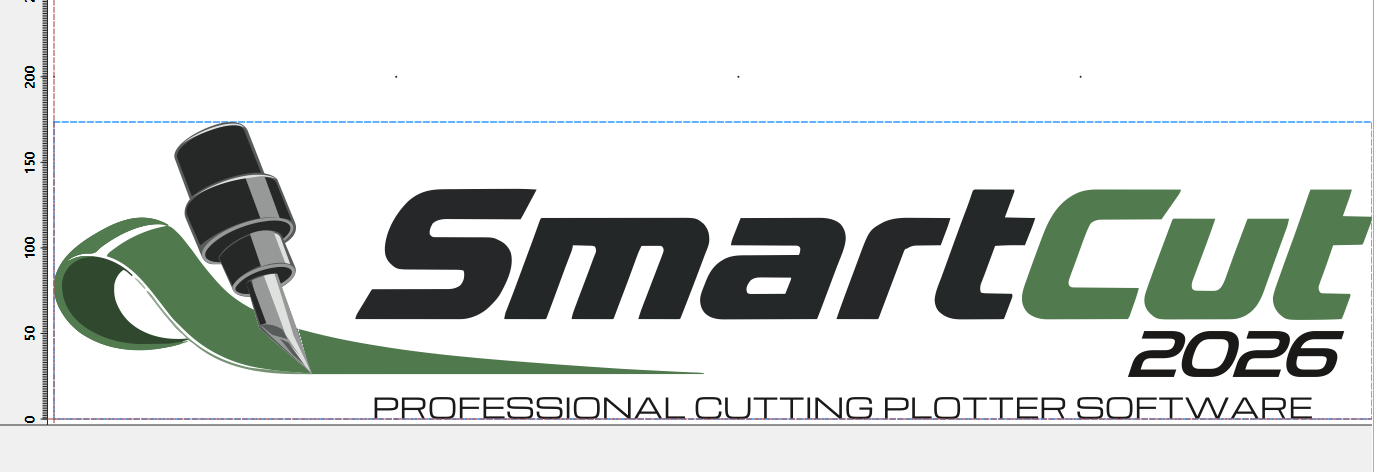
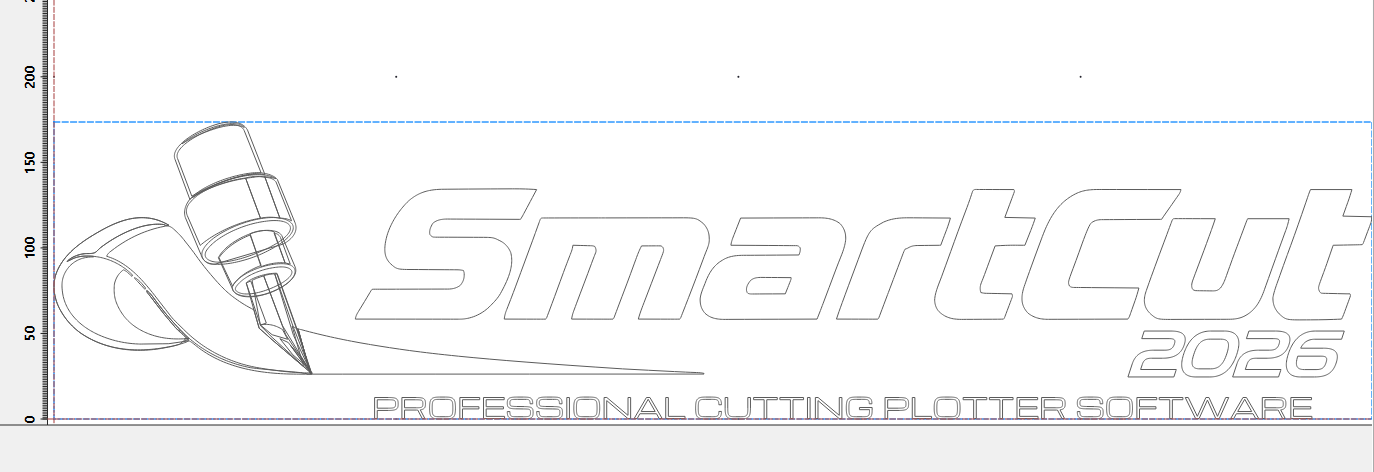
Ihre Grafik erscheint in Farbe, wie Sie sie gestaltet haben. „Nur Outline“ zeigt genau die Wege, die das Messer fährt.
SmartCut 2026
Importieren. Optimieren. Schneiden. Vom CorelDRAW-Entwurf zum fertigen Folienschnitt – ohne Umwege.
Ohne Zahlungsdaten. Für Windows und Mac.
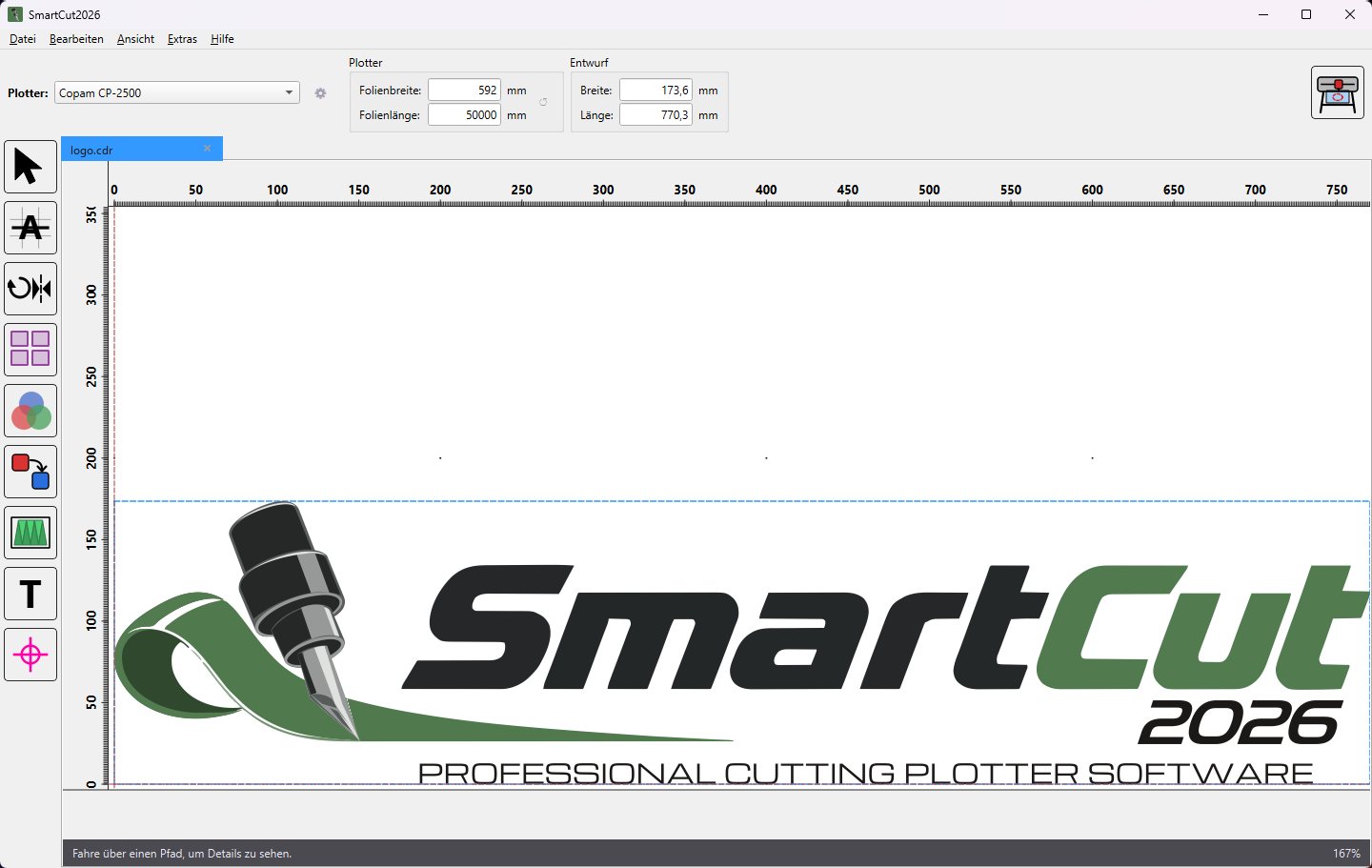
Material sparen. Zeit sparen. Präzise schneiden. SmartCut 2026 öffnet Ihre Entwürfe direkt, verschachtelt konturgenau, setzt Entgitter-Hilfslinien auf Knopfdruck und schickt den Auftrag in optimierter Reihenfolge an Ihren Plotter.
Der Film
Alle Funktionen im Überblick – vom Import bis zum fertigen Schnitt.
Import
CorelDRAW bis Version 2025, Adobe Illustrator, EPS, SVG und DXF öffnen Sie direkt – mit Füll- und Konturfarben. Kein Exportieren, kein Konvertieren.
Ansicht
Ihre Grafik erscheint in Farbe, wie Sie sie gestaltet haben. „Nur Outline“ zeigt genau die Wege, die das Messer fährt.
CorelDRAW-Add-on
Die Schaltfläche „Mit SmartCut schneiden“ überträgt die Auswahl oder die aktuelle Seite direkt aus CorelDRAW. Text wird dabei automatisch in Kurven umgewandelt.
Beim Öffnen
Zu breit für die Folie? SmartCut schlägt Segmente vor. Dicke Umrisse werden auf Wunsch zu Flächen, offene Konturen und fehlende Schriften werden gemeldet.
Werkzeuge
Sechs Werkzeuge bereiten Ihre Grafik vor – jedes mit einem Klick erreichbar, jede Bearbeitung lässt sich rückgängig machen.
Entgittern
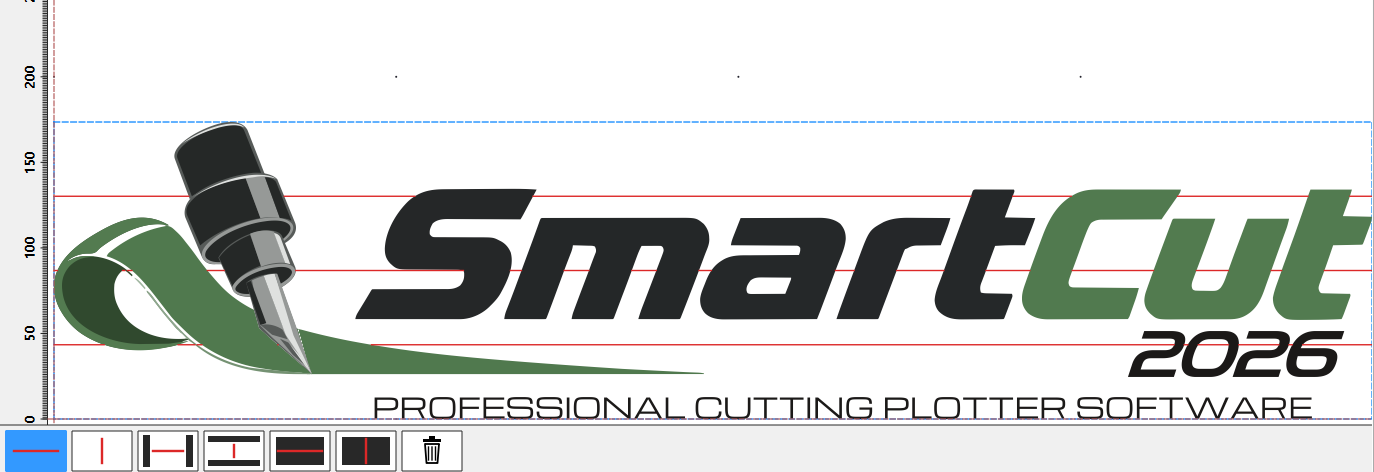
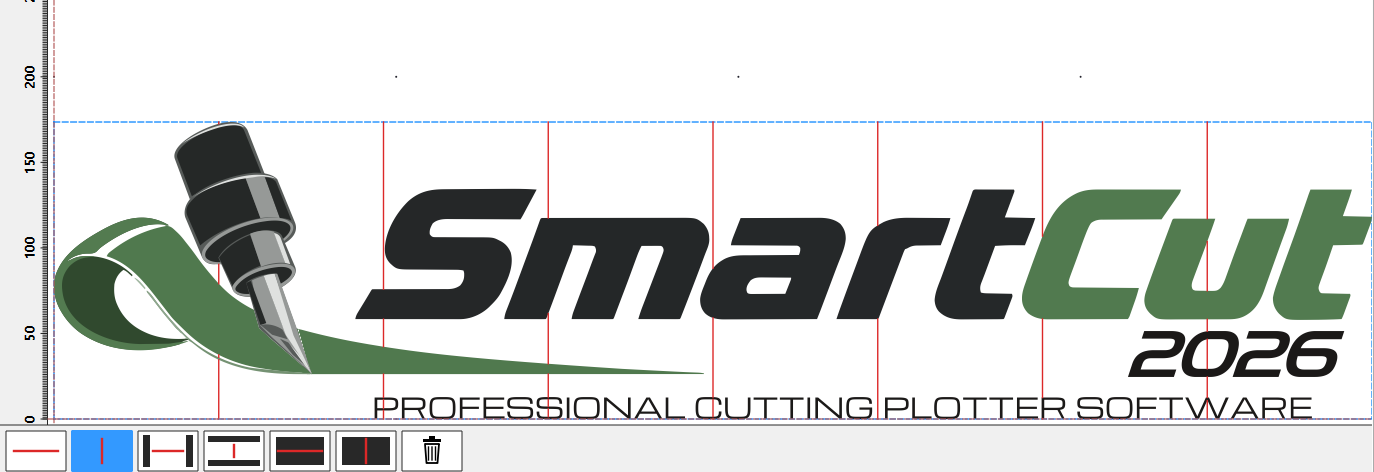
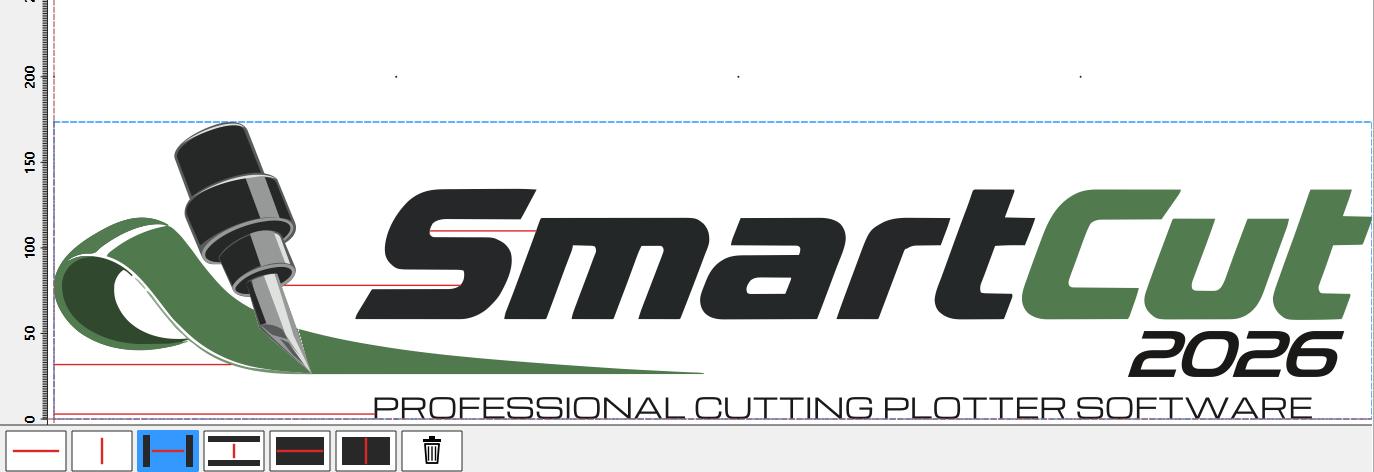
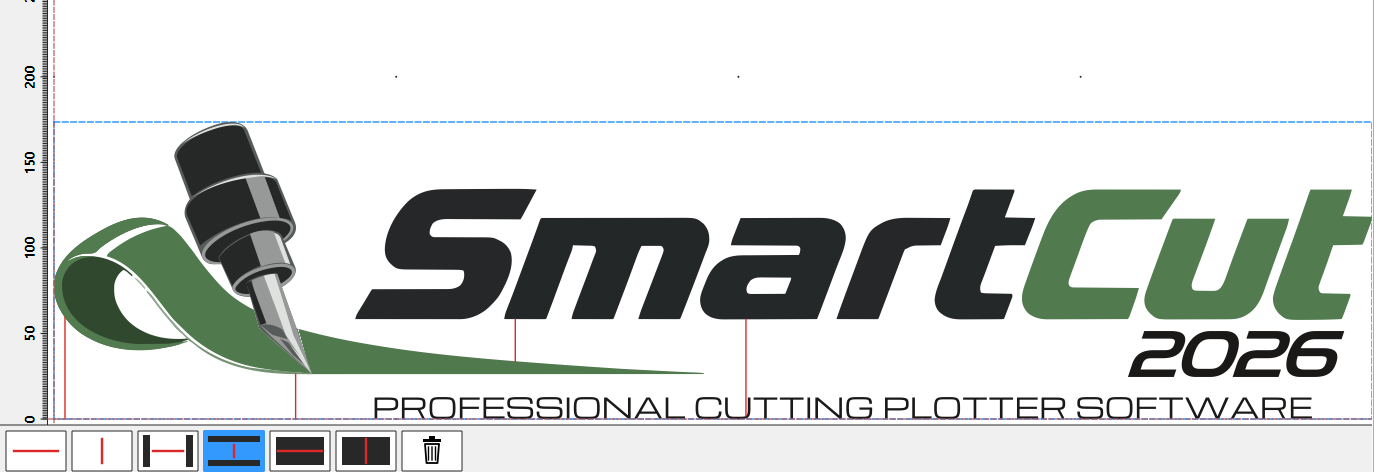
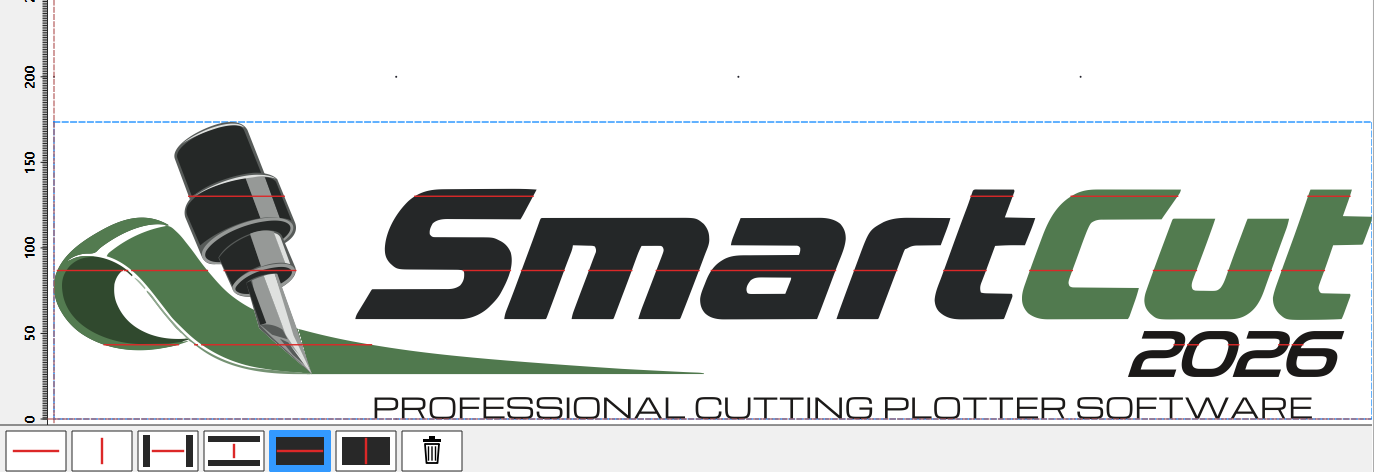
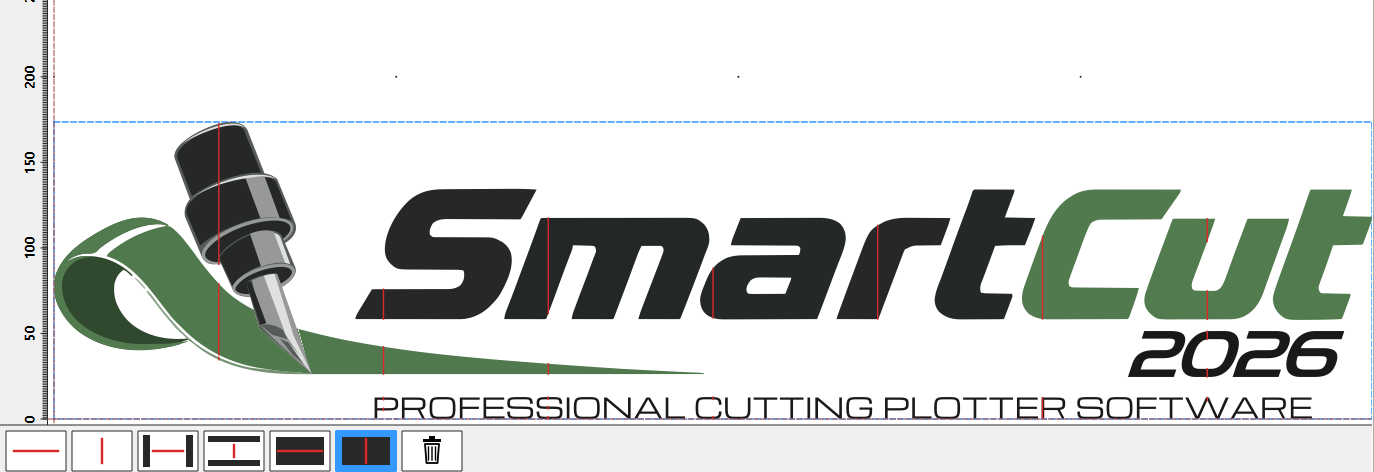
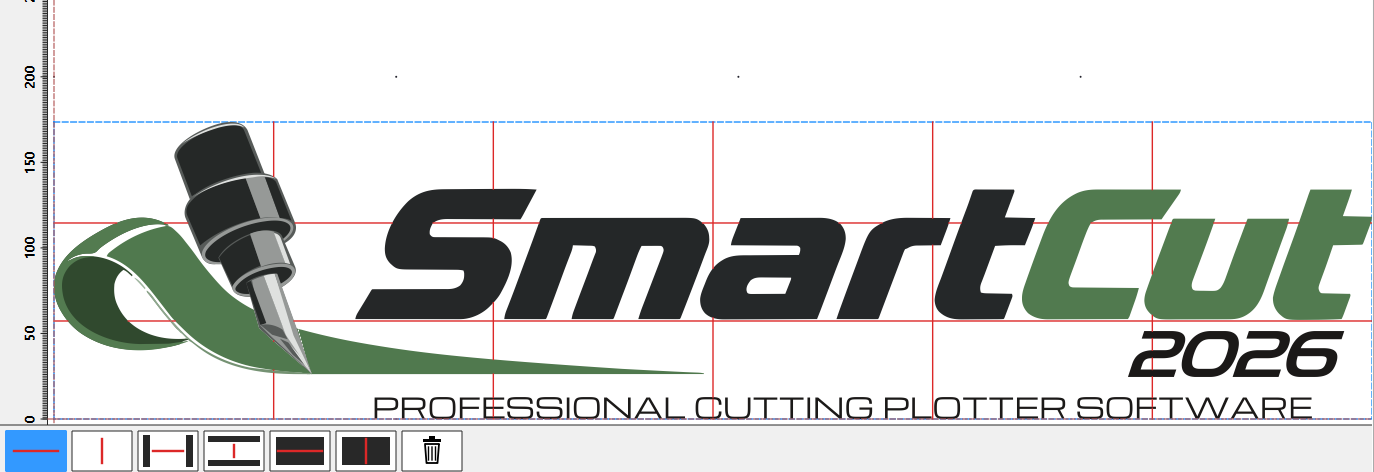
Sechs Linientypen, frei kombinierbar. Die Linien laufen nur durch freie Folie und sparen Objekte automatisch aus – Entgitterrahmen werden erkannt.
Durchgehend in Vorschubrichtung – teilt das Gitter in Streifen entlang der Rolle.
Quer zur Folie – teilt das Gitter in Abschnitte, die sich einzeln abziehen lassen.
Nur die eine Lücke zwischen zwei Objekten – ohne den Rest des Gitters zu zerschneiden.
Wie kurz waagerecht, nur quer zur Folie – etwa zwischen zwei Buchstaben.
Läuft nur innerhalb gefüllter Objekte – für Schablonen, Negativ-Plots und große Flächen.
Die invertierte Linie quer zur Folie – teilt große Flächen in handliche Stücke.
Alle Linientypen lassen sich kombinieren, mit der Maus verschieben und per Rechtsklick löschen.
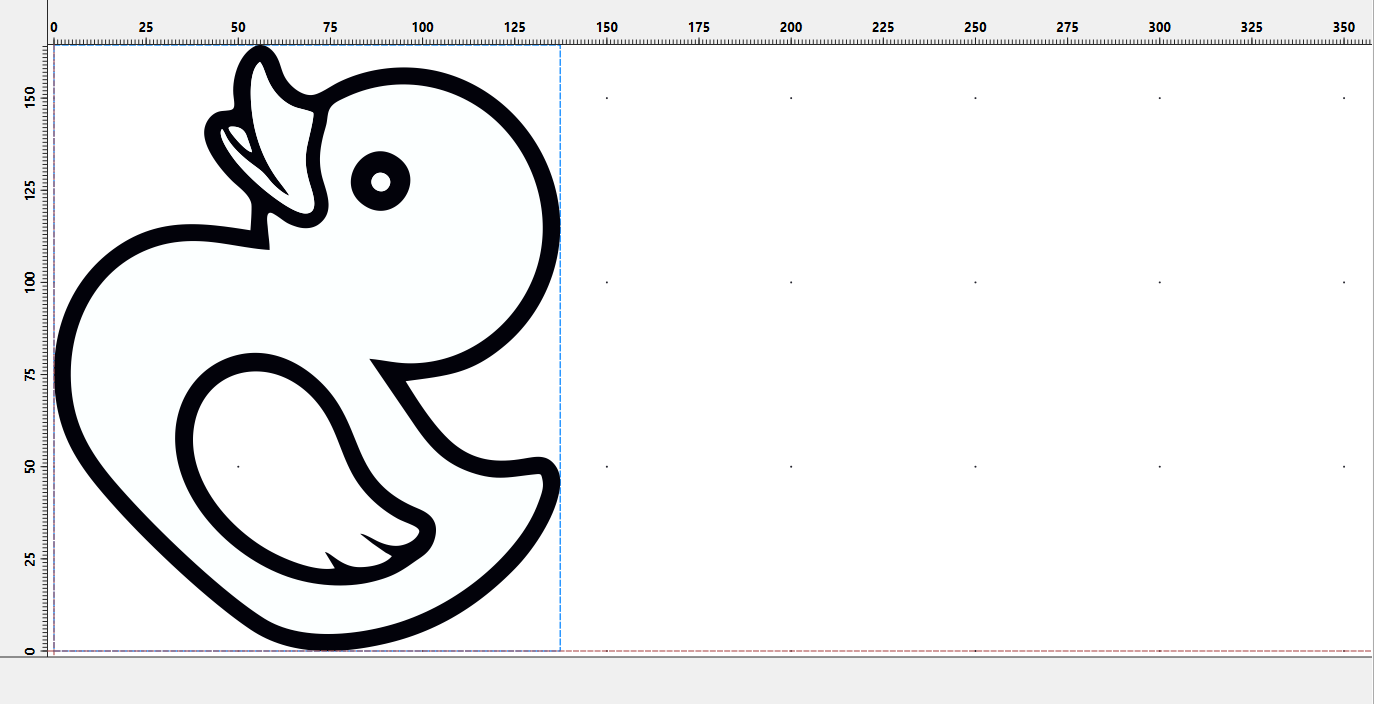
Drehen
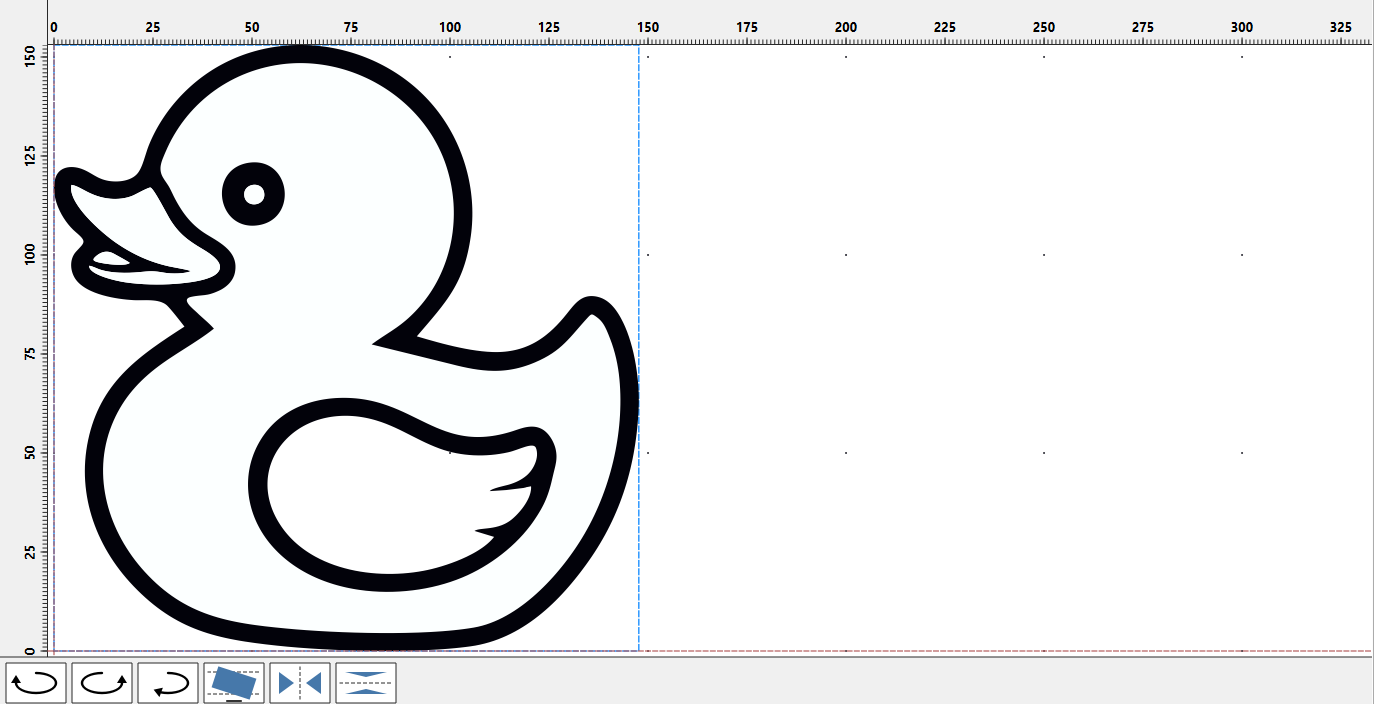
Ein Klick findet den Winkel, bei dem die Grafik in die Folienbreite passt und am kürzesten ist – auf 0,01° genau. Dazu Drehen in 90°-Schritten und Spiegeln.
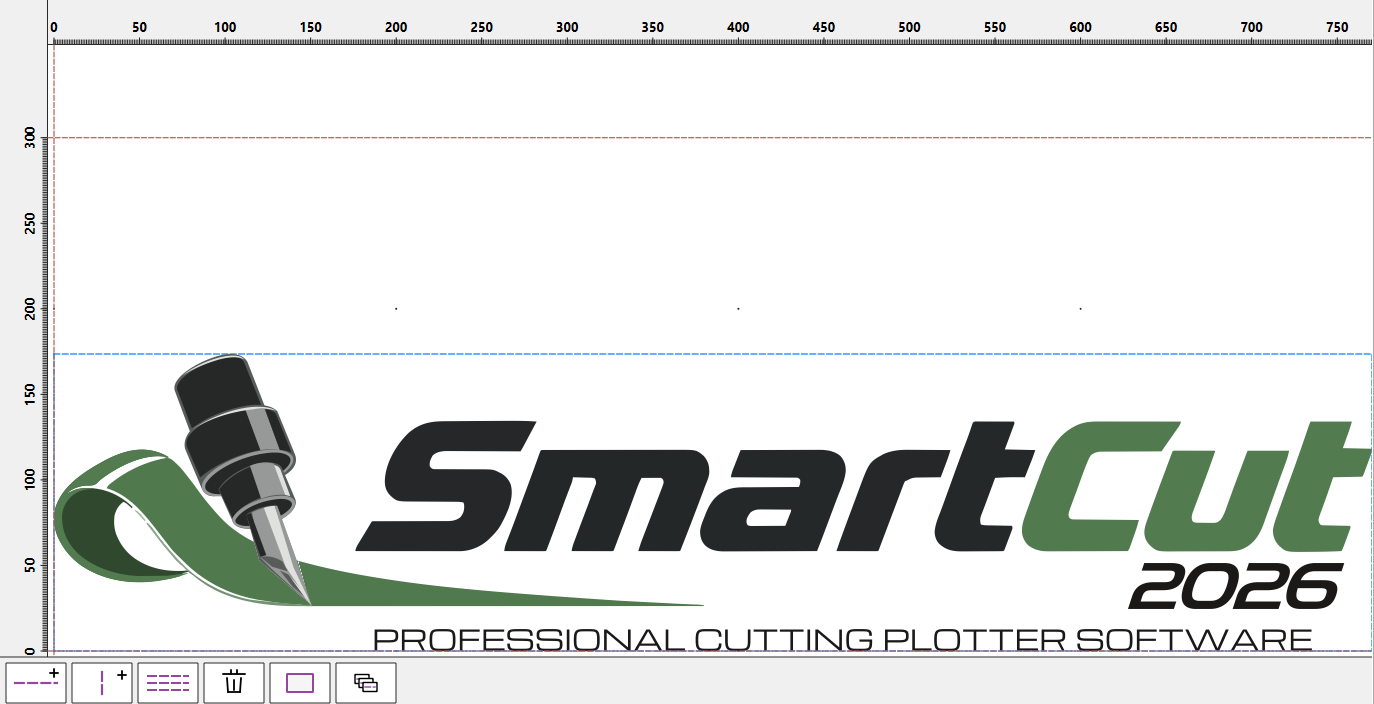
Segmentieren
SmartCut teilt auf die nutzbare Folienbreite auf und legt jedes Segment als eigenes Dokument an – auf Wunsch mit Segmentrahmen für nahtloses Zusammensetzen.
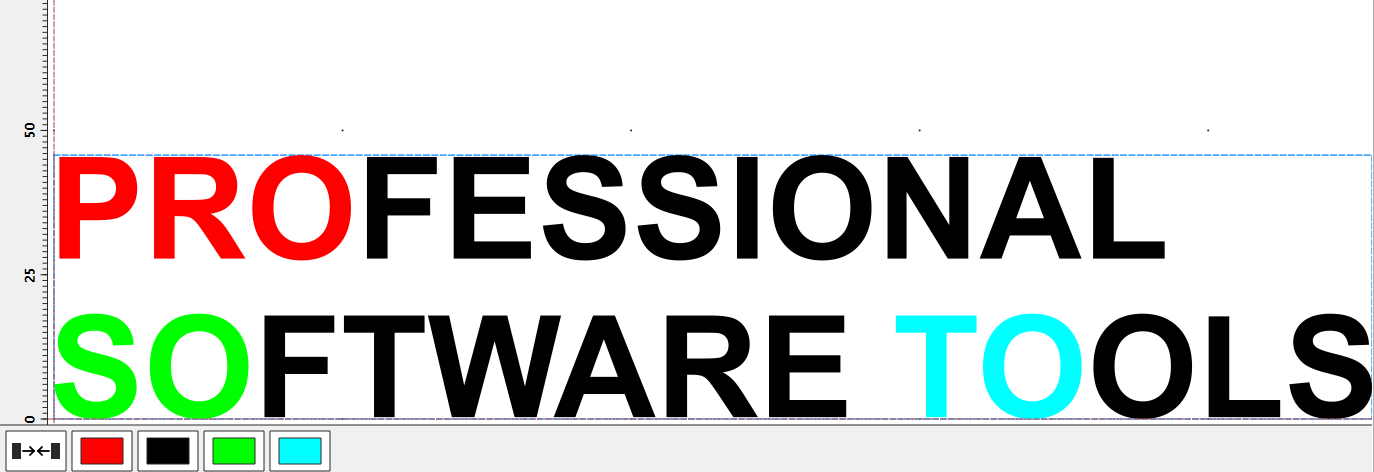
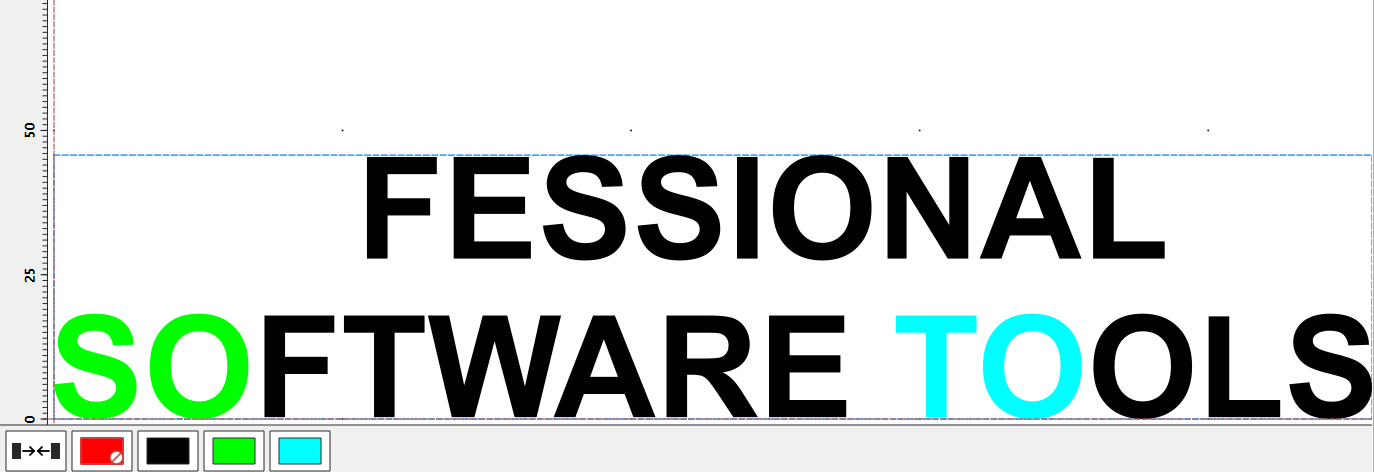
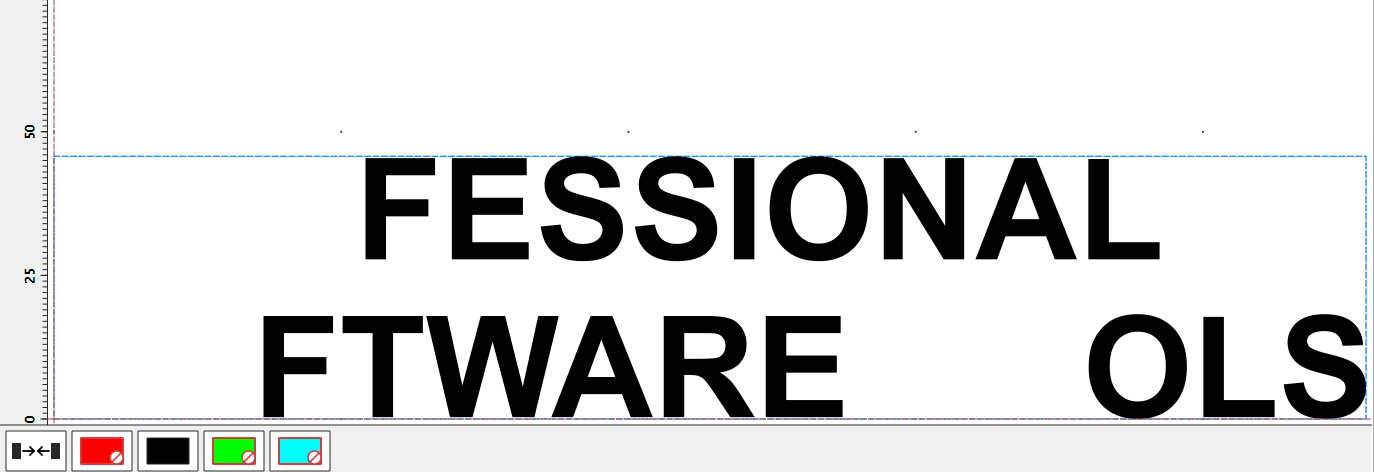
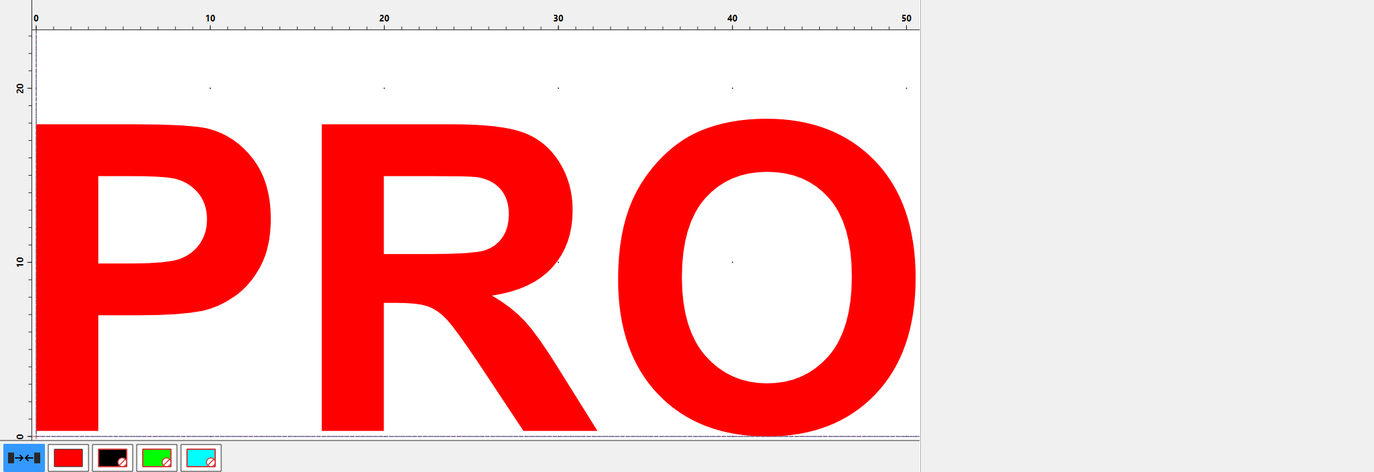
Farbseparation
Farben per Klick aus- und einblenden – geschnitten wird nur, was sichtbar ist. Mit „Folie sparen“ rücken die übrigen Objekte in die frei gewordene Fläche.
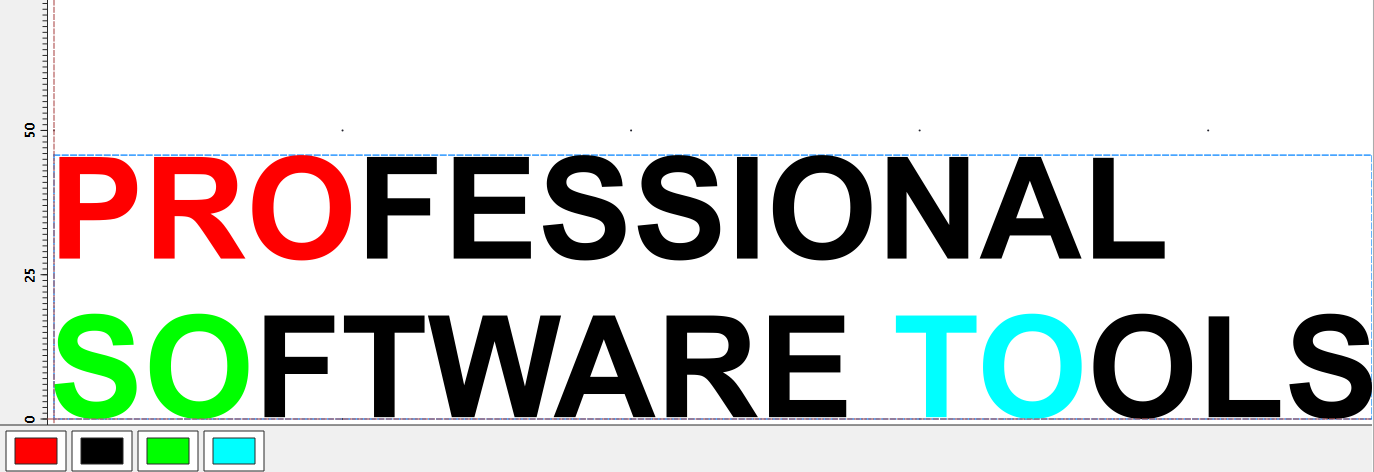
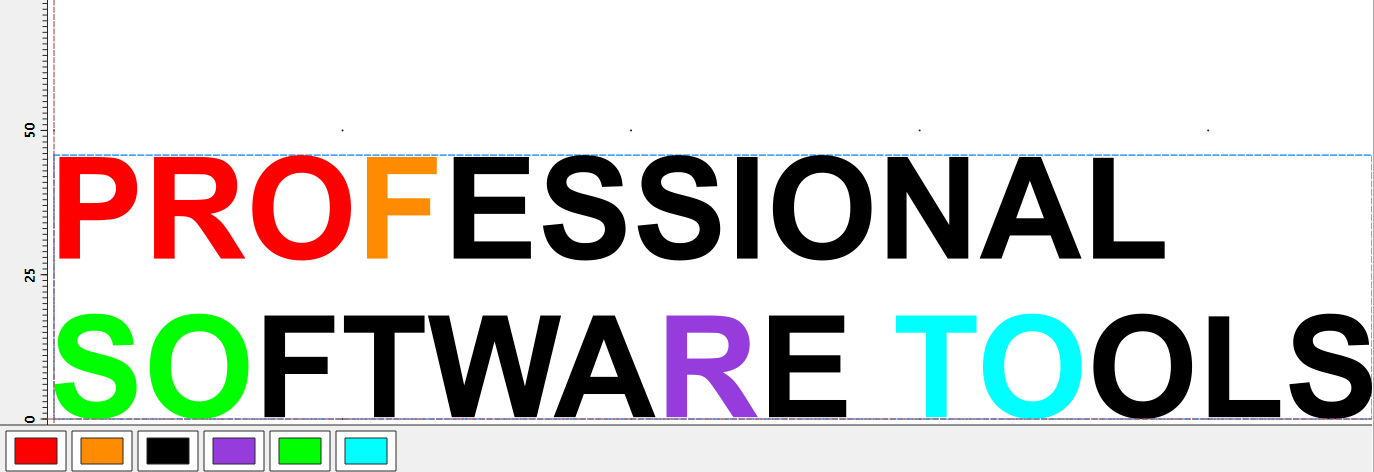
Farbwechsler
Einzelne Objekte oder ganze Farben umfärben – etwa um ähnliche Töne zu einer Folienfarbe zusammenzufassen.
Passmarken
Automatisch innerhalb oder außerhalb des Entwurfs gesetzt und in jeder Farbebene mitgeschnitten – für passgenaue Mehrfarbarbeiten. Durchmesser von 3 bis 100 mm.
Nesting
SmartCut verschachtelt konturgenau statt nach Rechtecken – mit freier Drehung, in Innenflächen und in Lücken. Der Variantenvergleich rechnet alle Kombinationen durch und wählt die beste vor.
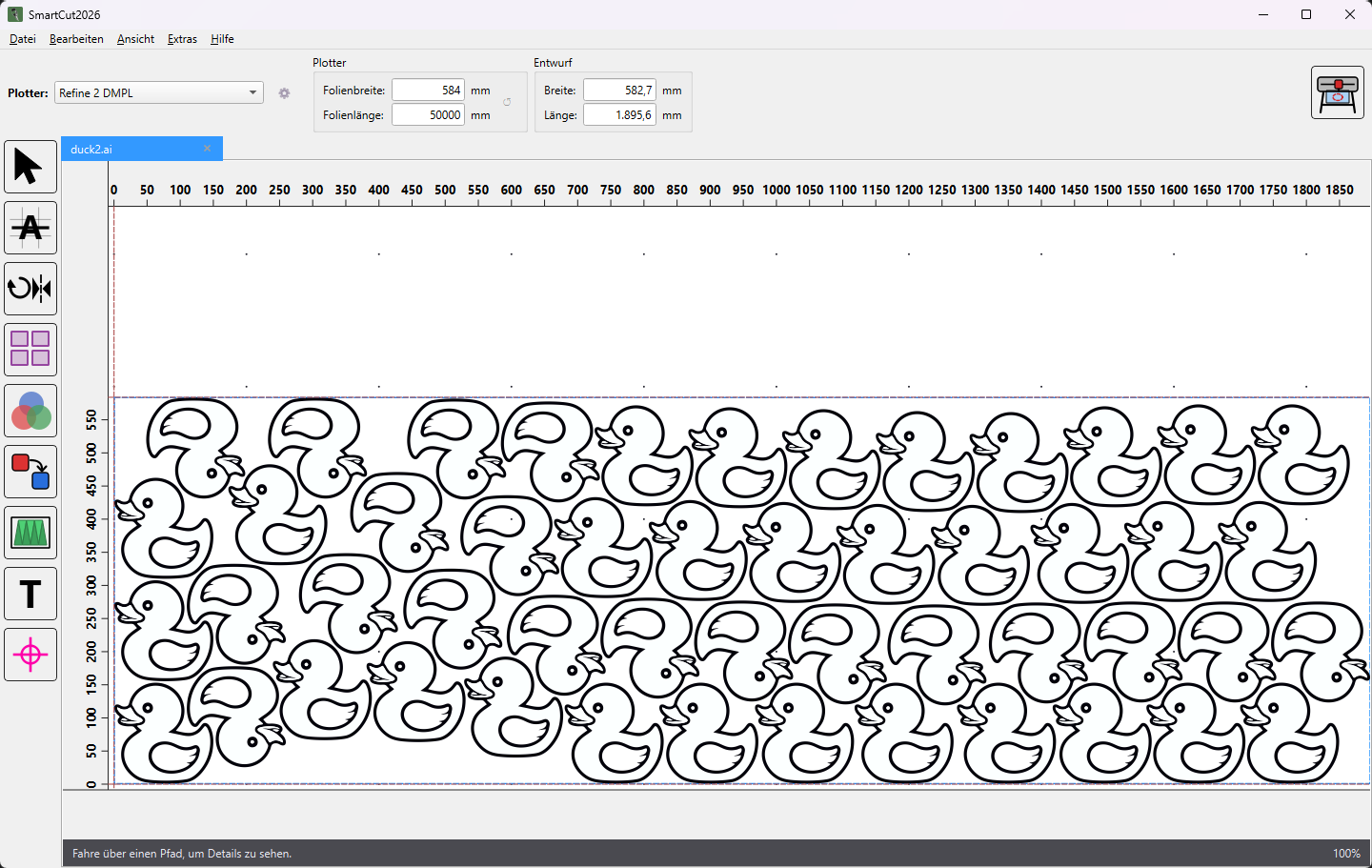
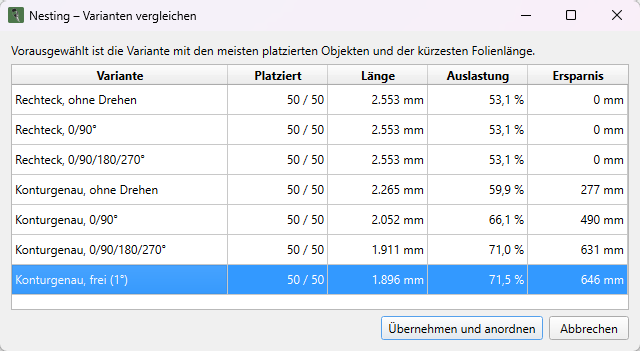
Beispiel aus dem Programm: 50 Kopien auf 584 mm Folienbreite, konturgenau mit freier Drehung – 1.896 mm statt 2.553 mm Folienlänge.
Alle Kombinationen aus Genauigkeit und Drehung auf einen Blick: platzierte Objekte, Länge, Auslastung und Ersparnis.
Zeigt Folienlänge, Auslastung und Einsparung, noch bevor Sie anordnen.
Kopien dürfen in den Löchern anderer Kopien liegen.
Füllt freie Stellen mit weiteren Kopien, ohne die Folienlänge zu erhöhen.
Überlappende Objekte, etwa die Schichten eines Schildes, bleiben beieinander.
Mindestabstand frei wählbar, Drehung gar nicht, in 90°-Schritten oder frei in 1°-Schritten.
Text
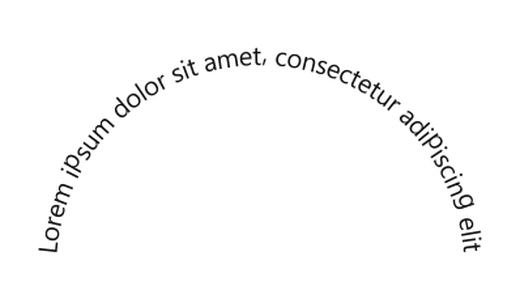
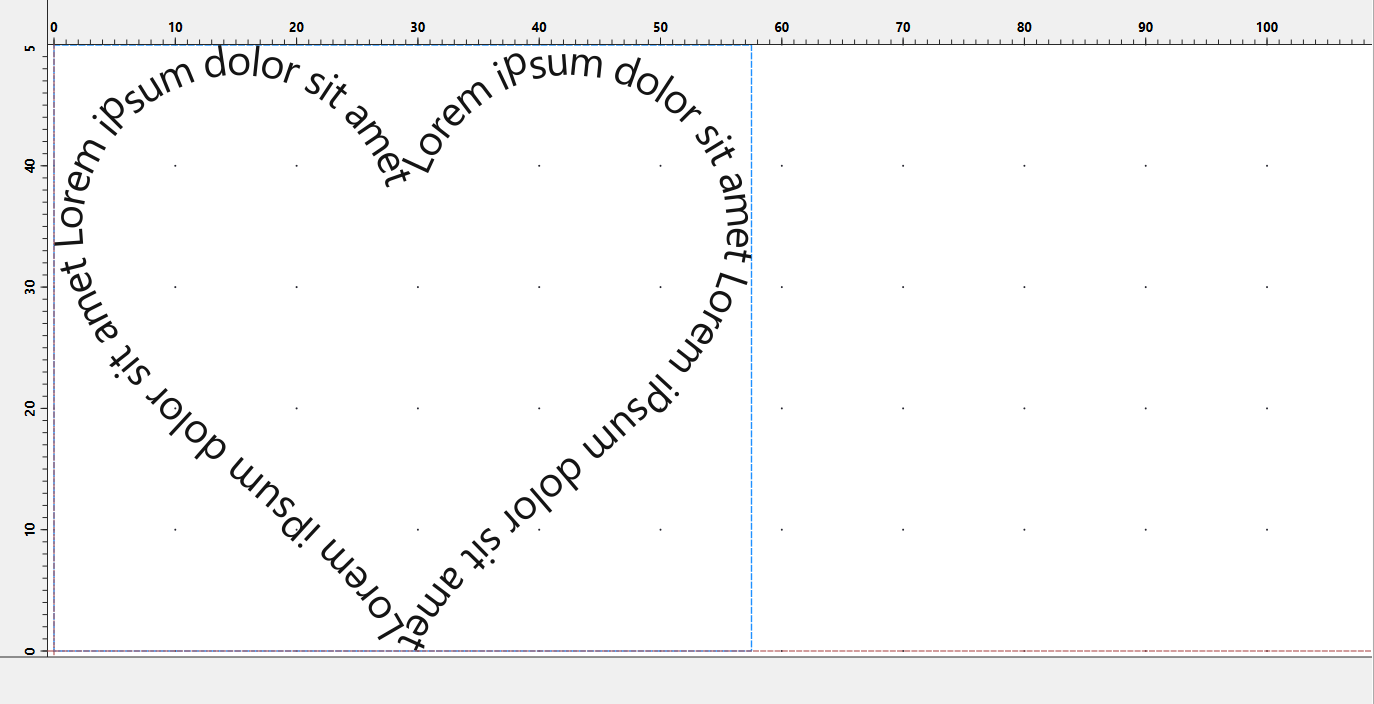
Schriftzüge entstehen direkt in SmartCut – die Buchstaben sind sofort Schneidkonturen. Sie werden nur versetzt und gedreht, nie verzerrt, und in engen Kurven hält SmartCut sie automatisch frei voneinander.
 Bogen oben
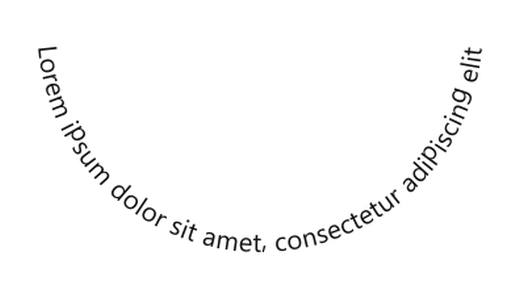 Bogen unten
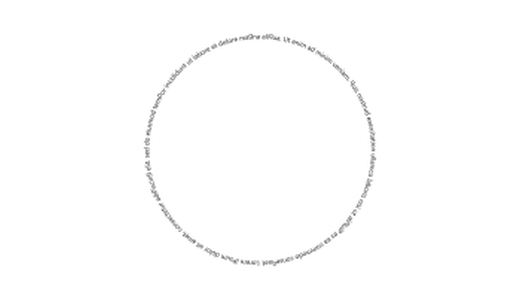 Kreis
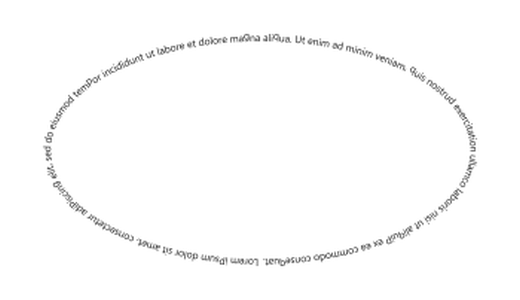 Oval
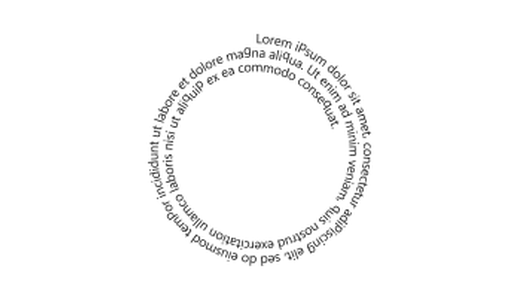 Spirale nach innen
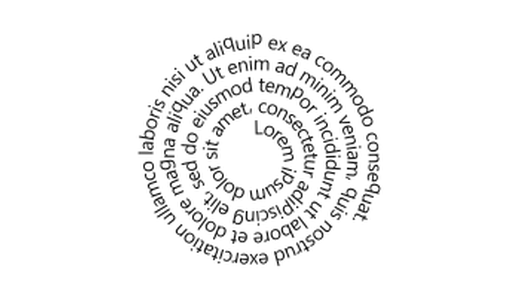 Spirale nach außen
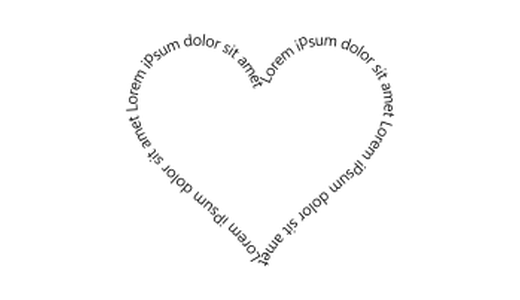 Herz
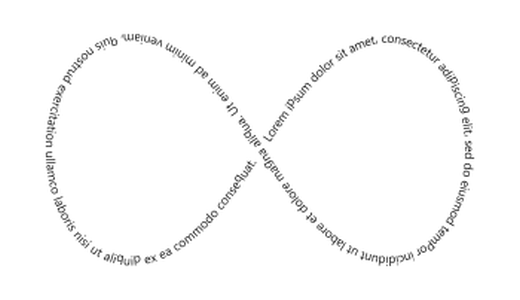 Unendlich-Schleife
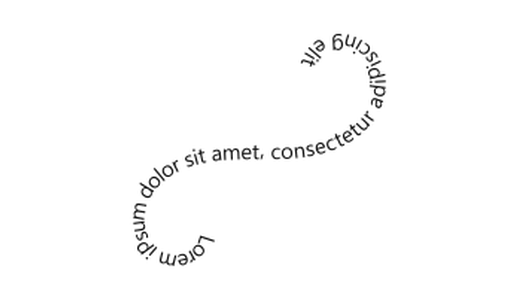 Schnörkel
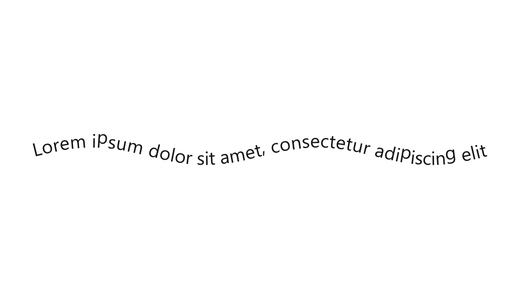 Welle
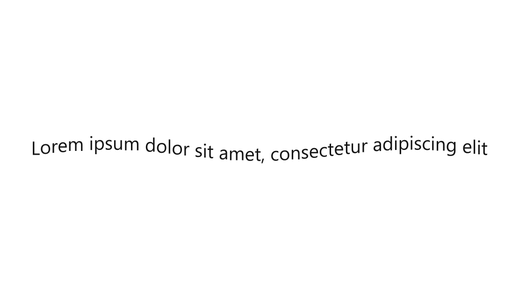 Flagge
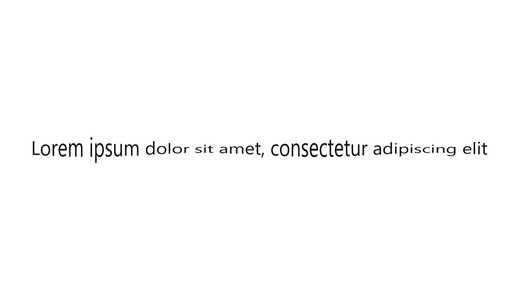 Pulsierend
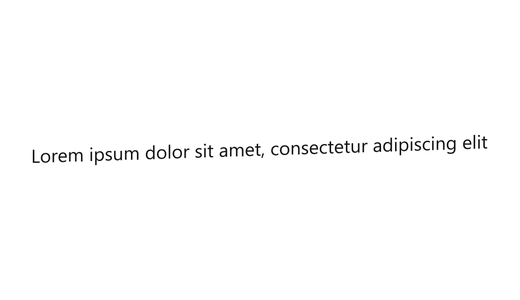 Ansteigend
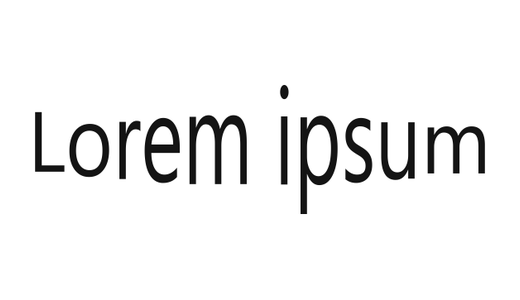 Wölbung
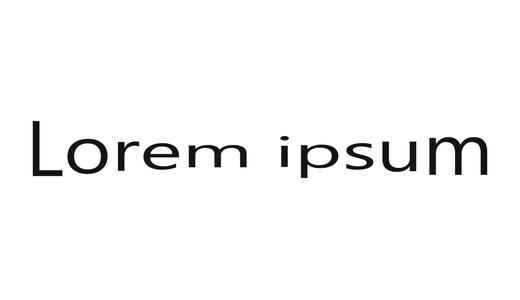 Einschnürung
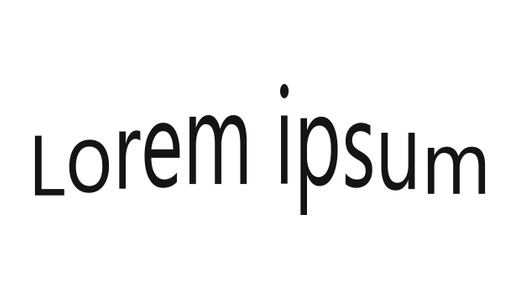 Brücke
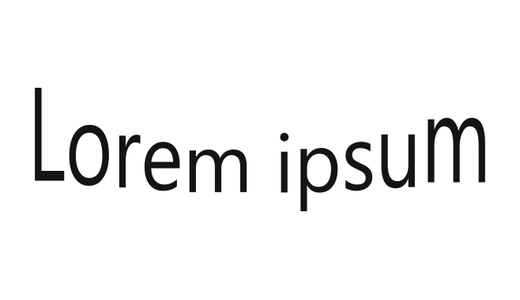 Durchhang
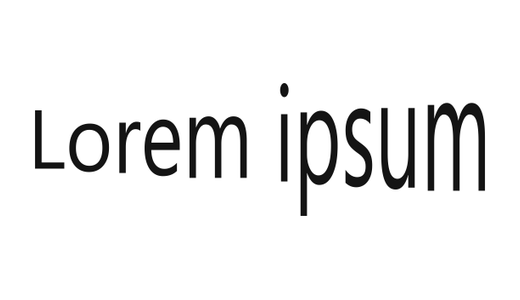 Größer werdend
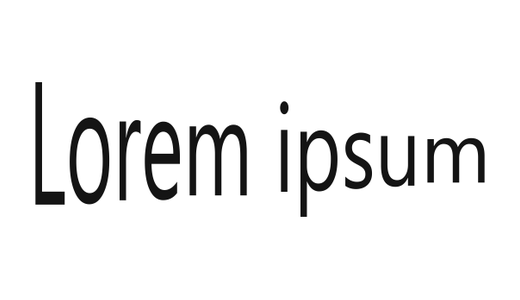 Kleiner werdend
Formatierung
Schriftart, fett, kursiv, unterstrichen, durchgestrichen, hoch- und tiefgestellt – in 24 Folienfarben oder jeder beliebigen Farbe.
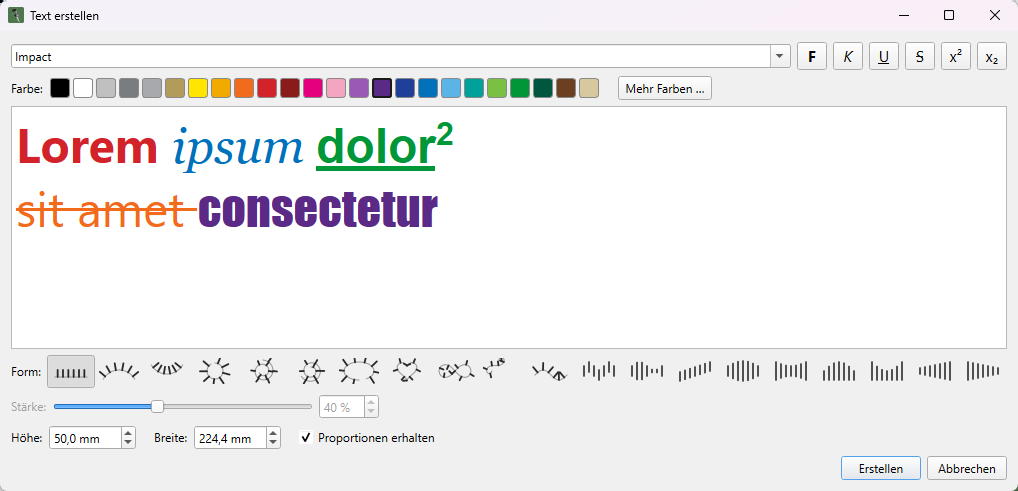
Ergebnis
Der Schriftzug wird als eigenes Dokument angelegt. Unter- und Durchstreichungen verschmelzen mit den Buchstaben zu einer Schneidfläche.
Schneiden
Die Vorschau zeigt die tatsächlichen Schneidwege. Die Simulation fährt sie in der echten Reihenfolge ab – inklusive Leerfahrten.
Simulation
Optimierte Schnittreihenfolge: Alle Objekte aller Kopien werden von vorne nach hinten geschnitten, der Vorschub wird minimiert.
Lange Jobs
Abschnittsweises Schneiden arbeitet lange Aufträge Stück für Stück in Vorschubrichtung ab – ideal für Folien, die zum Verziehen neigen.
Kopien
Bis zu 200 Kopien, nebeneinander angeordnet, sobald zwei in die Folienbreite passen – mit Rahmen um jede Kopie oder einem Gesamtrahmen um alle.
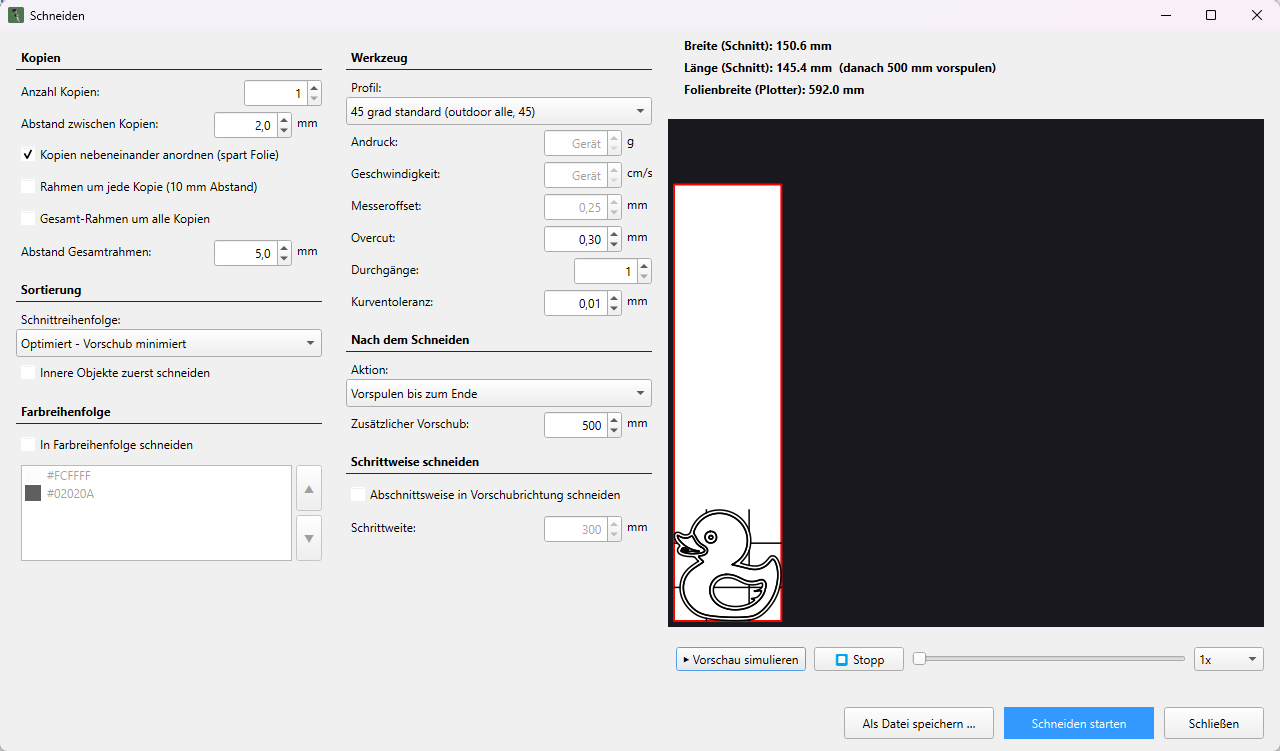
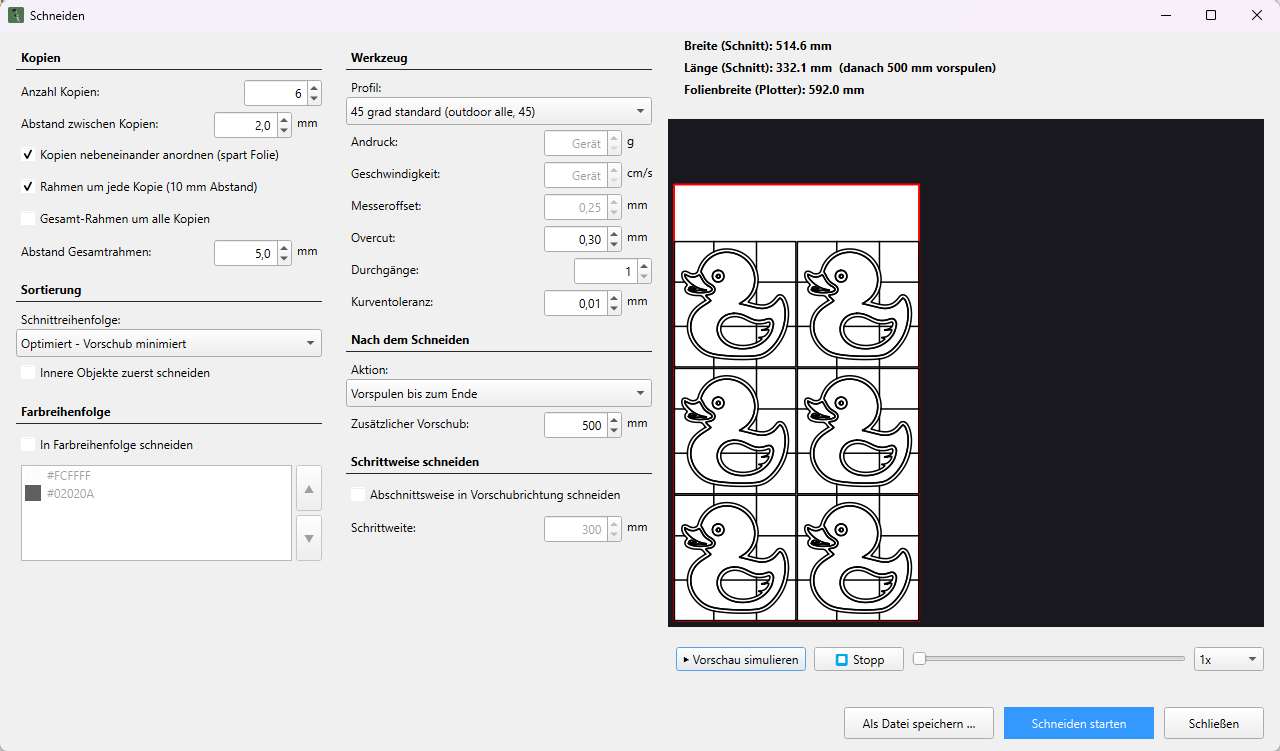
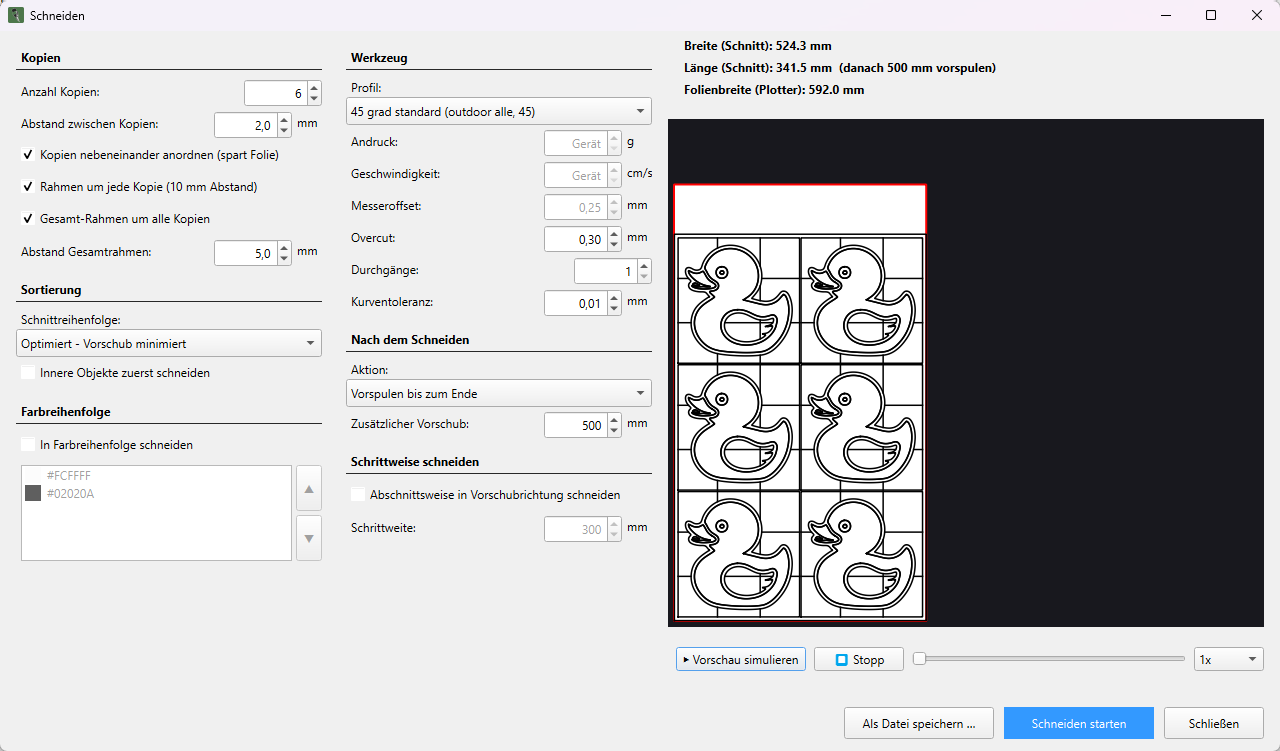
Gleicht den Versatz der Schleppmesser-Klinge aus – für saubere Ecken und Kurven.
Schließt jede Kontur sauber, damit beim Entgittern nichts hängen bleibt.
Vorschub minimiert, Originalreihenfolge, innere Objekte zuerst oder Farbe für Farbe.
Andruck, Geschwindigkeit, Messeroffset und Overcut – gespeichert je Plotter, Folie und Messer.
Schneidet jede Kontur auf Wunsch mehrfach.
Vereinfacht feine Kurven und hält große Aufträge klein.
Deckungsgleiche Konturen entfernt SmartCut vor dem Schneiden – nichts wird doppelt geschnitten.
Den Auftrag statt an den Plotter als .plt-Datei ausgeben.
Plotter
rund
1600
Plotter-Modelle von über 90 Herstellern
Hersteller und Modell auswählen, Anschluss wählen, losschneiden. Folienbreite und passende Schneidprofile bringt der Katalog gleich mit – nicht gelistete Geräte laufen über HPGL.
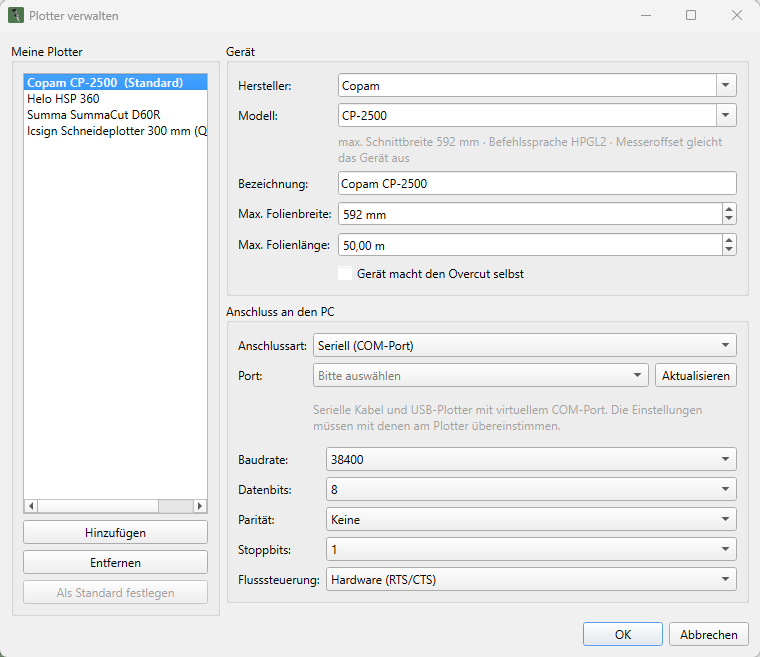
Speichert alle Bearbeitungen – von der Drehung bis zum Nesting. Beim Öffnen geht es genau dort weiter.
Jedes Dokument hat seinen eigenen Verlauf, jede Bearbeitung lässt sich zurücknehmen.
Per Rechtsklick einzelne Objekte oder ganze Farben vom Schnitt ausnehmen.
Jede Datei, jeder Text und jedes Segment bekommt einen eigenen Tab.
Das Erscheinungsbild folgt dem System oder Ihrer Wahl. Die Zeichenfläche bleibt weiß wie die Folie.
Lineale, Foliengrenzen und Entwurfsmaße – wer eine Zahl eingibt, skaliert den Entwurf proportional.
Preise
14 Tage kostenlos testen, danach flexibel monatlich oder jährlich.
Registrieren, Testschlüssel erhalten, losschneiden – 14 Tage lang mit allen Funktionen.